Honee in Claude und ChatGPT — Schritt für Schritt
Stand 29.09.2026. Für Partner und Berater, die den Kreuzfahrt-Berater ihres Mandanten in Claude oder ChatGPT nutzen wollen. Die englische Fassung: guide.en.md. Diese Fassung gilt für cruise · honeefy. Adresse, Anmeldung und Schritte unten sind genau die für diesen Mandanten.
Was du bekommst
Dein Honee-Berater ist auch ein MCP-Server. MCP ist ein offener Standard, mit dem Chat-Programme wie Claude und ChatGPT Werkzeuge von außen benutzen. Einmal verbunden, kann der Chat:
| Werkzeug | In einfachen Worten |
|---|---|
| Buchbare Reisen finden | Fragt den Live-Bestand deines Anbieters ab |
| Empfohlene Reisen zeigen | Zeigt die von Claude empfohlenen Angebote als Kacheln mit Bild, Preis, Kabinen, Route und einem Knopf zum Angebot |
| Meinung zu einem Angebot | Die Einschätzung von Honee zu genau einem Angebot aus der Liste — nie zu einem erfundenen |
| Reederei-Profil | Für wen eine Reederei gemacht ist, was sie auszeichnet |
| Schiffs-Profil | Ausstattung, Kabinen, Zielgruppe eines Schiffs |
| Hafen-Fakten | Anreise, Lage, Besonderheiten eines Hafens |
| Buchung und Absicherung | Wer die Reise veranstaltet und wie deine Zahlung abgesichert ist |
Der Chat bucht nichts und bezahlt nichts. Jeder Knopf führt auf die Angebotsseite deines Anbieters; dort wird gebucht — mit deiner Partner-Kennung im Link.
Deine Adresse
https://app.honeebot.io/mcp/cruise
Es gibt keinen Login und kein Passwort: Wer die Adresse kennt, kann den Berater nutzen (siehe „Grenzen").
Teil 1 · Claude (Desktop-App oder claude.ai)
Schritt 1 — Konnektor hinzufügen. Einstellungen → Konnektoren → Hinzufügen → Benutzerdefinierten Connector hinzufügen.
 Screenshot · Claude, Schritt 1
Schritt 2 — Name und Adresse. Einen Namen vergeben (z. B. cruise · honeefy), die Adresse aus dem Abschnitt oben eintragen, dann Weiter.
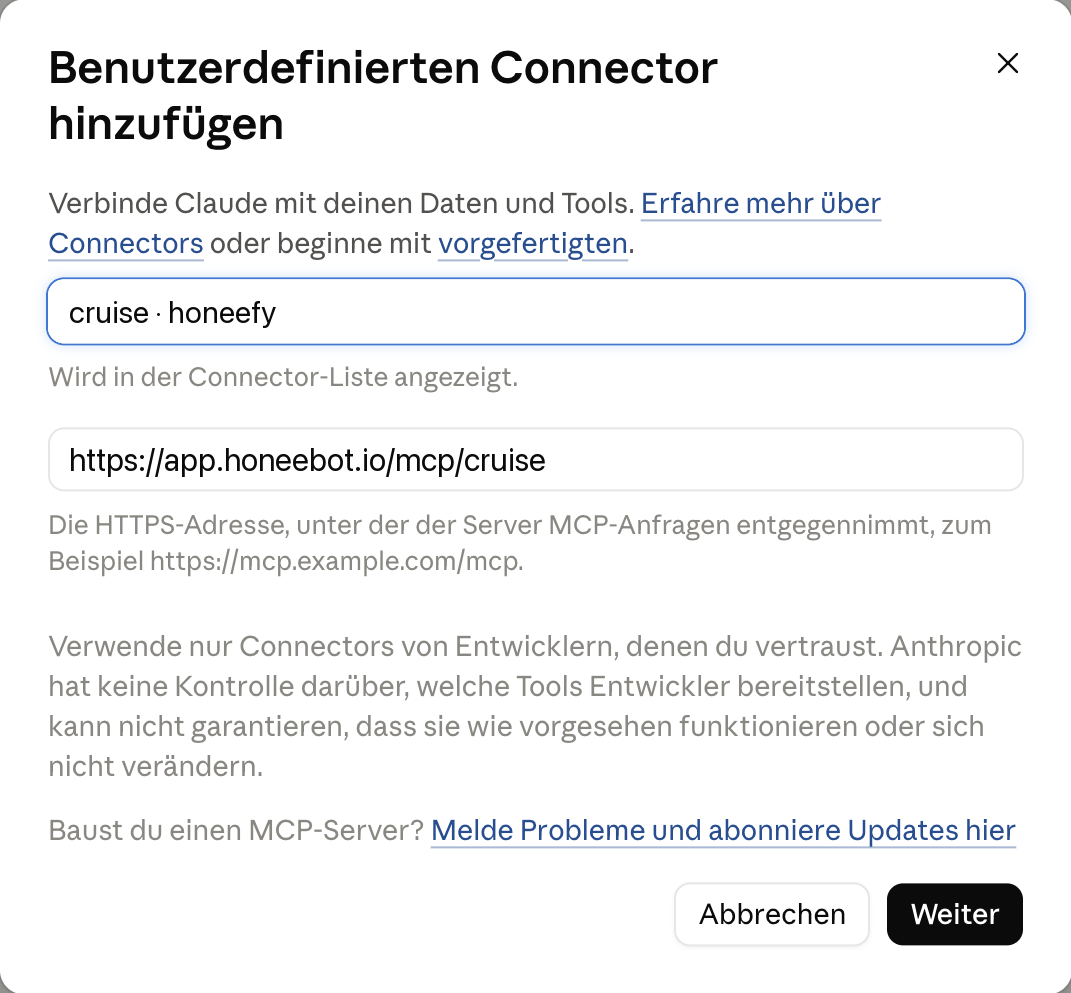 Screenshot · Claude, Schritt 2
Schritt 3 — Anmeldung. Claude prüft den Server selbst und markiert, was es erkannt hat („Erkannt“). Hier „Keine Anmeldung“ wählen — der Server ist offen. Request-Header leer lassen, dann Hinzufügen.
Schritt 4 — Verbinden. Claude zeigt „Du bist noch nicht mit cruise · honeefy verbunden.“ — auf Verbinden klicken.
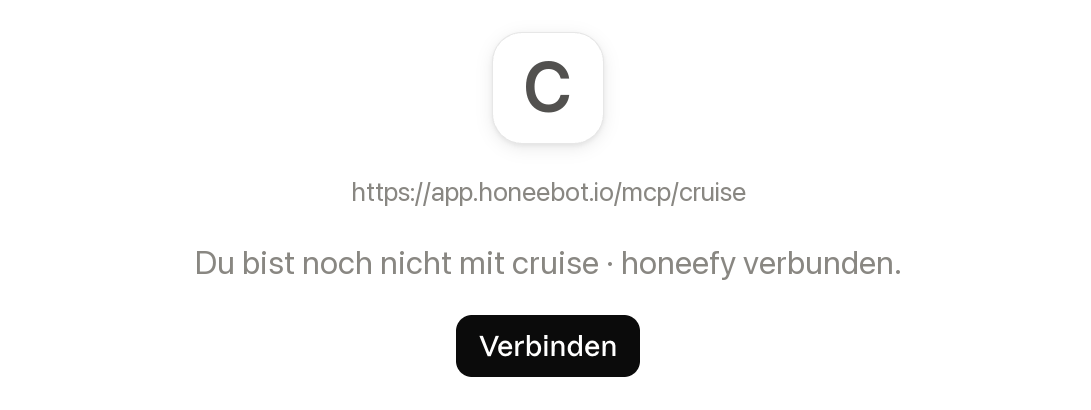 Screenshot · Claude, Schritt 4
Schritt 5 — Werkzeuge erlauben. Claude zeigt die Tool-Berechtigungen mit sieben Werkzeugen: „Show recommended cruises“ unter Interaktive Tools, sechs unter Schreibgeschützte Tools. Beide Gruppen auf „Immer erlauben“ stellen. Wichtig: Bei uns standen beide zuerst auf „Blockiert“ — dann darf Claude den Server gar nicht benutzen.
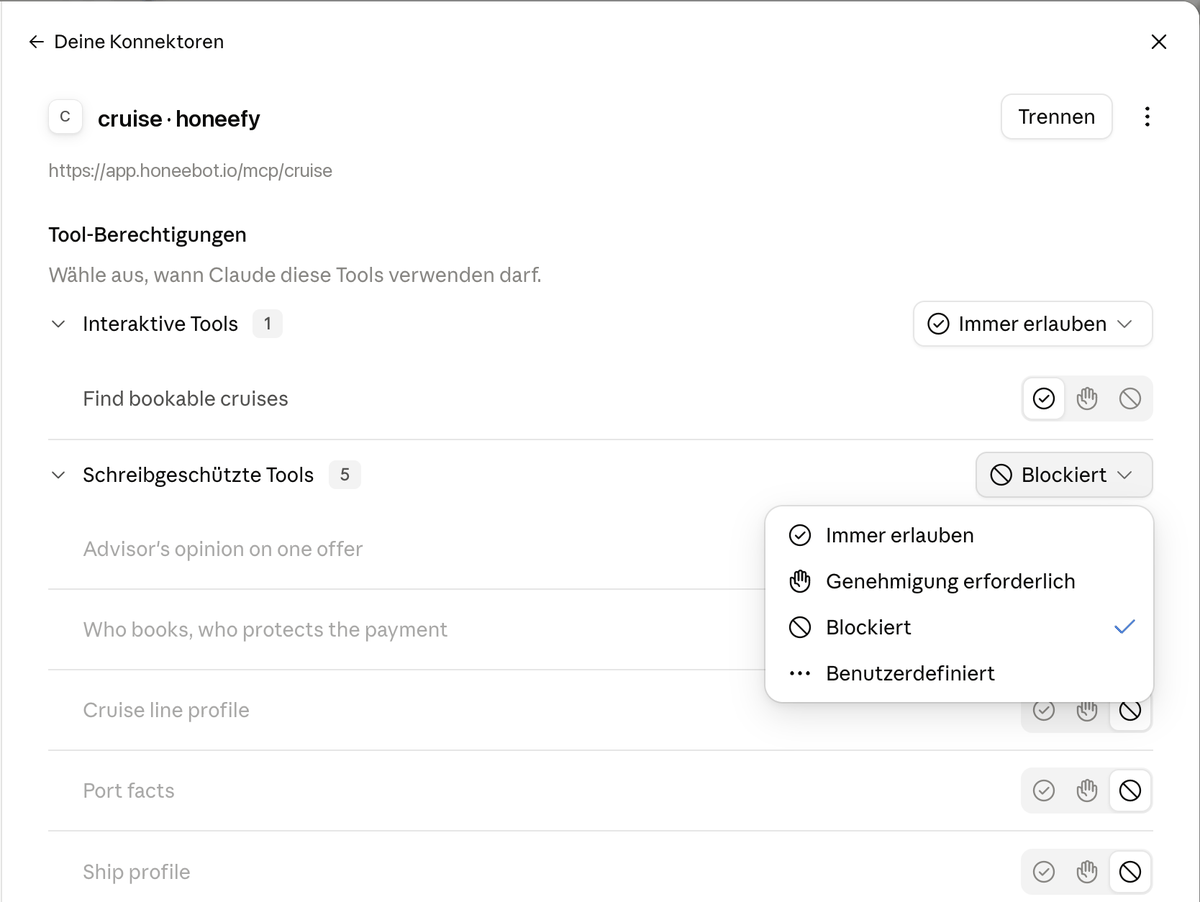 Screenshot · Claude, Schritt 5
Schritt 6 — Im Chat einschalten. Im Eingabefeld auf + → Konnektoren und den Schalter neben cruise · honeefy auf an. Andere Kreuzfahrt-Konnektoren dabei aus — sonst weiß Claude nicht, welchen Anbieter du meinst. Unter + → Konnektoren → Tool-Zugriff „Tools bereits geladen“ wählen: Mit „Tools bei Bedarf laden“ antwortet Claude manchmal aus dem Gedächtnis oder per Websuche, statt Honee zu fragen.
Ist der Schalter aus, findet Claude den Konnektor manchmal selbst und fragt nach („Deine Konnektoren … Verwenden“). Dann auf Verwenden klicken.
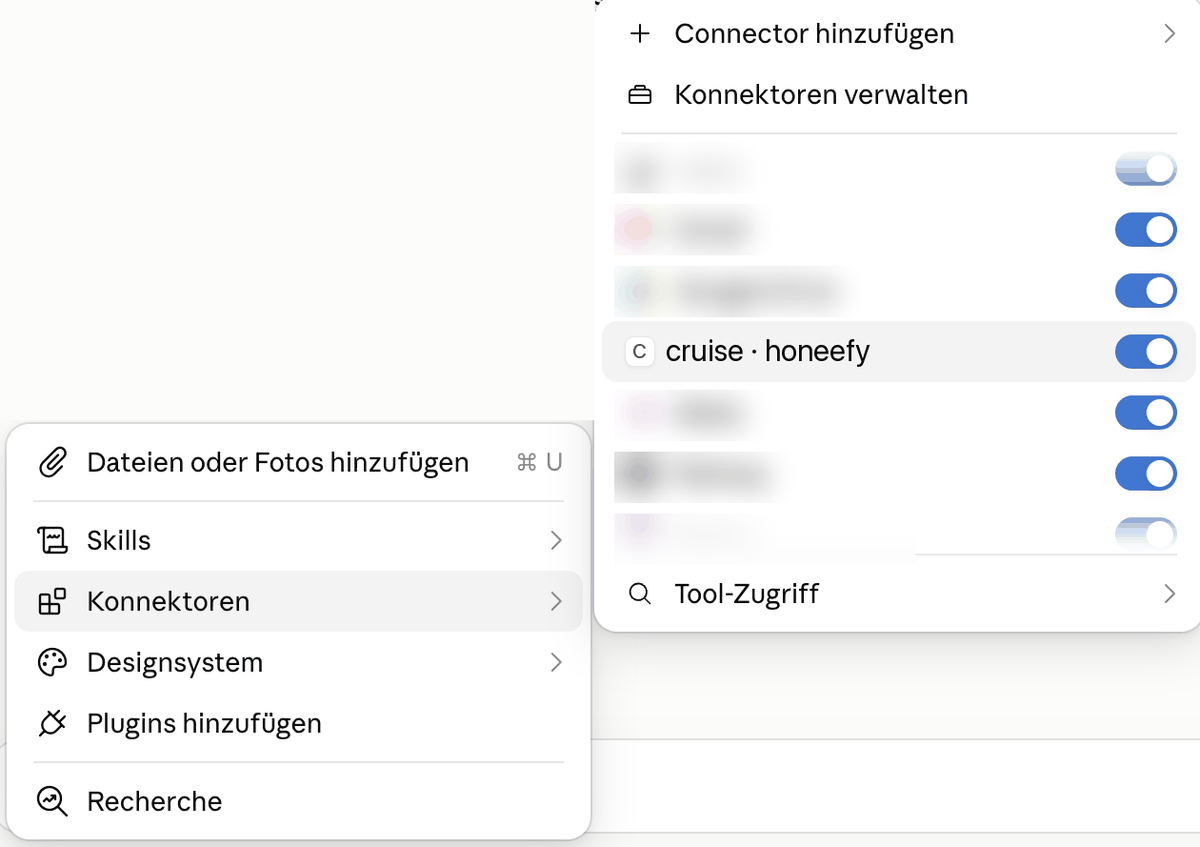 Screenshot · Claude, Schritt 6
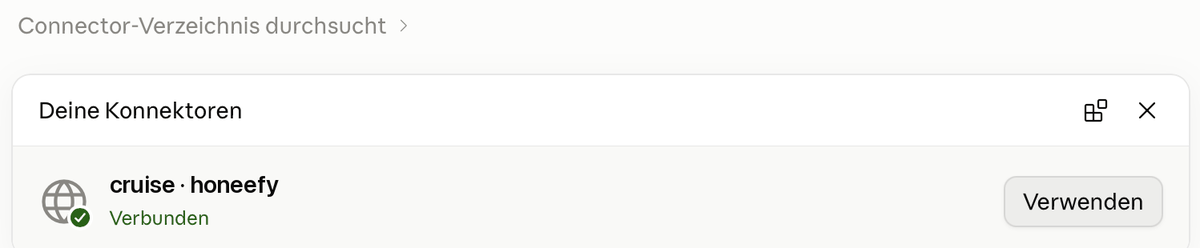 Screenshot · Claude, Schritt 6b
Schritt 7 — Beratung starten (empfohlen). Im Eingabefeld auf + → Von cruise · honeefy hinzufügen → Kreuzfahrt-Beratung mit Honee. Das ist eine Vorlage unseres Servers. Sie legt die Spielregeln für den ganzen Chat fest: erst Reisende, Alter der Kinder, Zeitraum und Ziel klären, dann suchen; nur Reisen nennen, die Honee geliefert hat, jede mit Buchungslink; für eine Meinung zu einer Reise Honee fragen.
Was sie anders macht als die Werkzeuge: Die Werkzeuge ruft Claude selbst auf, wenn es sie für hilfreich hält. Ohne Vorlage berät Claude nach eigenem Ermessen — und mischt dabei auch sein Gedächtnis oder eine Websuche hinein. Mit der Vorlage fragt es zuerst, was fehlt, und bleibt bei den Angeboten von Honee.
 Screenshot · Claude, Schritt 7
Schritt 8 — Fragen. Eine Frage, wie du sie einem Berater stellen würdest:
Wir sind eine Familie mit zwei Kindern (4 und 9) und suchen eine Mittelmeer-Kreuzfahrt in den NRW-Herbstferien 2026 ohne Flug. Was habt ihr?
Claude ruft „Find bookable cruises“ auf, danach einmal „Show recommended cruises“ mit seiner Auswahl, und zeigt die Angebote als Kacheln, darunter seine Einordnung mit Terminen und Anreisehinweisen.
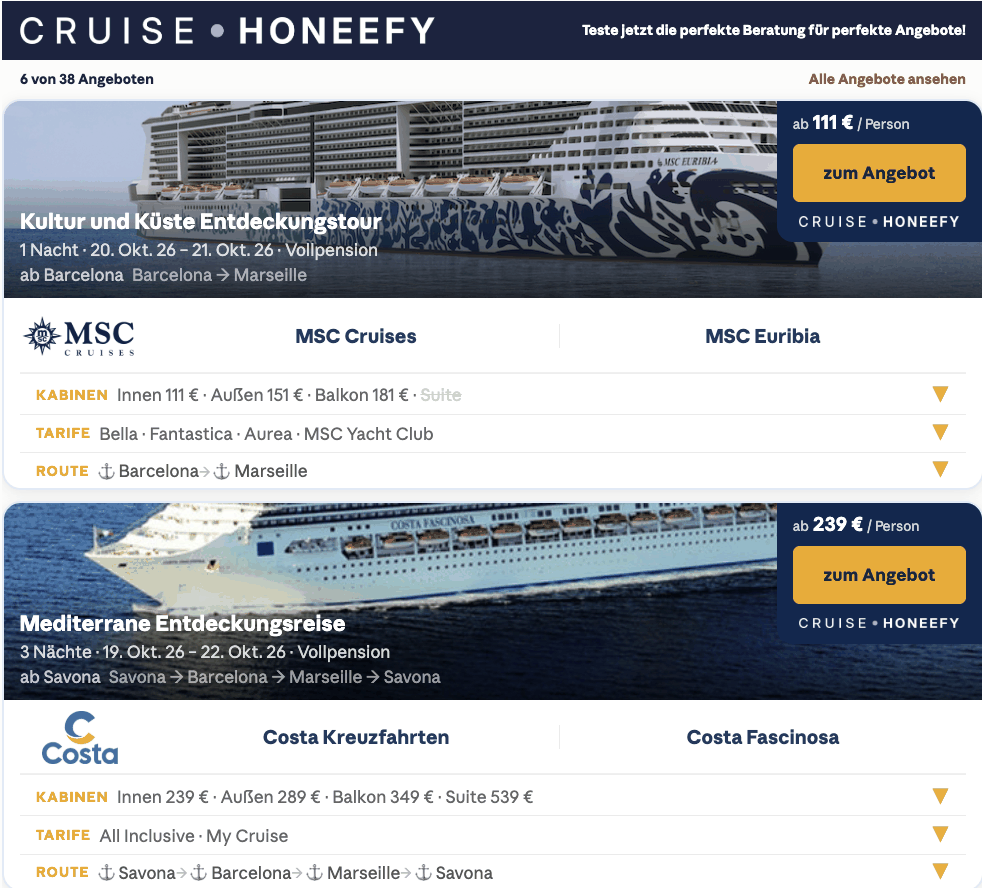 Screenshot · Claude, Schritt 8
Schritt 9 — Nachfragen. Zum Beispiel:
Welches dieser Angebote passt am besten zu uns, und warum?
Claude holt die Meinung von Honee zu den Kandidaten — nur zu Angeboten aus der Liste.
Schritt 10 — Zum Angebot. Ein Klick auf zum Angebot öffnet Claudes Sicherheitsfrage „Externen Link öffnen“ — Link öffnen. Der Link zeigt auf die Angebotsseite deines Anbieters, mit Reisenden und Kinderaltern aus dem Gespräch.
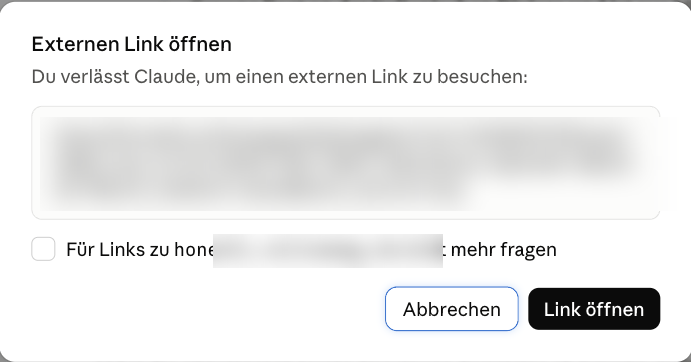 Screenshot · Claude, Schritt 10
Gut zu wissen (Claude)
- Kacheln fehlen, nur Text? Claude liest die Werkzeugliste nur beim Anlegen des Konnektors. Wurde der Konnektor angelegt, bevor die Kacheln freigeschaltet waren, einmal entfernen und neu anlegen. Bei späteren Verbesserungen ist das nicht nötig — wir sagen Bescheid, wenn doch.
- Claudes Gedächtnis kann Ergebnisse alter Chats einmischen („Erinnerung gelesen“). Die Vorlage aus Schritt 7 hilft; für einen ganz sauberen Test: ein neues Projekt ohne Gedächtnis, oder die Kreuzfahrt-Erinnerungen in den Einstellungen löschen.
- Der Konnektor funktioniert in der Desktop-App und auf claude.ai gleich.
Teil 2 · ChatGPT
Wichtig in ChatGPT: Lege den Server als Konnektor an (Einstellungen → Konnektoren → Erstellen, Entwicklermodus) — nicht als App-Entwurf über „Apps“/„Im Chat testen“. Ein Entwurf muss in jedem Chat von Hand gestartet werden; ein Konnektor steht in der Auswahlliste und wird bei passenden Fragen von selbst genutzt.
Schritt 1 — Entwicklermodus. Einstellungen → Konnektoren → Erweitert → Entwicklermodus einschalten. (In Business- und Enterprise-Arbeitsbereichen schaltet das der Administrator frei.)
Schritt 2 — Konnektor erstellen. Erstellen: Name (z. B. cruise · honeefy), eine kurze Beschreibung, die Adresse aus dem Abschnitt oben, Authentifizierung Keine. ChatGPT zeigt „… zu ChatGPT hinzufügen" — auf Verbinden klicken.
Schritt 3 — Prüfen. In der Konnektor-Info stehen die Adresse, „Autorisierung: Keinen" und der Status development. Das ist richtig so.
Schritt 4 — Im Chat nutzen. Im Eingabefeld + → Werkzeuge → deinen Konnektor wählen, dann dieselbe Frage wie oben. ChatGPT zeigt die Kacheln und darunter seine Zusammenfassung.
Schritt 5 — Zum Angebot. Der Klick öffnet ChatGPTs Sicherheitsfrage „Externe Website"; Link öffnen führt auf die Angebotsseite.
Gut zu wissen (ChatGPT)
- ChatGPT liest die Werkzeugliste beim Anlegen des Konnektors — ein Neu-Anlegen ist nur nötig, wenn wir Werkzeuge hinzufügen; wir sagen dann Bescheid.
- ChatGPT hängt an jeden Link
utm_source=chatgpt.coman. Dadurch weiß deine Angebotsseite, woher der Besuch kommt, und zeigt es an. - ChatGPTs „Deep Research"-Konnektoren brauchen andere Werkzeuge (search und fetch); dieser Server ist für normale Chats gebaut.
Grenzen und Sicherheit
- Kein Login — außer du willst einen. Ab Werk kann jeder, der die Adresse kennt, den Berater nutzen; die Bremse ist ein Tagesdeckel von 3.000 Aufrufen je Mandant. Soll der Zugang auf deine Leute beschränkt sein, schalten wir für deinen Mandanten „Login" ein: Beim Verbinden öffnen Claude und ChatGPT dann das honeebot-Anmeldefenster, und nur Berater, die zu deinem Mandanten gehören, kommen durch. Die Adresse bleibt dieselbe. Dazu wählbar: „Ein Gerät" — jeder Berater ist in einem Browser und einem Chat-Programm zugleich angemeldet; eine neue Anmeldung in Claude oder ChatGPT beendet die vorige dort. Jeder Aufruf steht danach mit Name im Admin-Panel unter „MCP-Nutzung".
- Mit Login kennt Honee die Skill-Stufe des Beraters (Starter · Junior · Senior · Expert, eingestellt im Admin-Panel unter Berater). Starter und Junior bekommen zu jeder Antwort Erklärungen, Leitfaden und Hinweise für das Kundengespräch; Senior und Expert sehen die Ergebnisse ohne Zusatz. Ohne Login gibt es keine Stufe -- alle sehen dasselbe.
- Nur lesen. Kein Werkzeug bucht, bezahlt oder speichert etwas beim Anbieter. Gebucht wird auf der Angebotsseite.
- Live-Daten. Preise und Verfügbarkeit sind die Daten deines Anbieters im Moment des Aufrufs; die Kachel sagt, dass der Preis auf der Angebotsseite gilt.
- Reihenfolge ohne Hintergedanken. Die Kacheln stehen nach Passung zur Frage und dann nach Preis — nicht nach Provision. Ein sichtbarer Passungs-Score je Angebot ist in Arbeit.
- Ein Handle (die Merkliste einer Suche) verfällt nach 24 Stunden.
Wenn etwas nicht funktioniert
| Du siehst | Bedeutung | Was tun |
|---|---|---|
| „switched off" | Der Berater ist für diesen Mandanten nicht freigeschaltet | Wir schalten ihn im Admin-Bereich ein |
| Beim Öffnen der Adresse im Browser: 405 | Normal — MCP spricht nicht mit Browsern | Adresse in Claude oder ChatGPT eintragen |
| „daily limit" | 3.000 Aufrufe erreicht | Morgen wieder — oder Deckel anheben lassen |
| Antworten in der falschen Sprache | Der Chat hat keine Sprache mitgeschickt | In der gewünschten Sprache fragen |
| Kacheln fehlen in Claude | Werkzeugliste vom Anlegen ist veraltet | Konnektor entfernen und neu anlegen |
| Claude nutzt den falschen Anbieter | Mehrere Kreuzfahrt-Konnektoren an, oder Gedächtnis | Nur einen einschalten; neues Projekt ohne Gedächtnis |
Frag den Assistenten selbst
Menüs ändern sich; die Erklärung des Assistenten bleibt aktuell. Drei Prompts — einer je Werkzeug — zum Einfügen.
Claude (Desktop-App oder claude.ai):
Erkläre mir Schritt für Schritt, wie ich in Claude einen benutzerdefinierten Konnektor (Remote-MCP-Server) hinzufüge und in einem Chat einschalte. Die Adresse ist https://app.honeebot.io/mcp/cruise, er braucht keine Anmeldung. Nenne die genauen Menüpunkte deiner aktuellen Oberfläche (Desktop-App und claude.ai) und sag, ob das auch am Handy geht. Zeichne danach eine schematische Übersicht als Artefakt und beschrifte sie als Schema, nicht als Bildschirmfoto. Erfinde keine Werkzeugnamen — die Werkzeuge heißen find_cruises, show_offers, advise, cruise_line_profile, ship_profile, port_info und booking_facts.
ChatGPT:
Erkläre mir Schritt für Schritt, wie ich in ChatGPT einen eigenen MCP-Konnektor (Remote-MCP-Server, Entwicklermodus) hinzufüge und in einem Chat nutze. Die Adresse ist https://app.honeebot.io/mcp/cruise, keine Authentifizierung. Nenne die genauen Menüpunkte deiner aktuellen Web-Oberfläche und sag, welcher Kontotyp das kann. Erfinde keine Werkzeugnamen — die Werkzeuge heißen find_cruises, show_offers, advise, cruise_line_profile, ship_profile, port_info und booking_facts. Wenn du ein Bild dazu erzeugst, kennzeichne es als Schema, nicht als Bildschirmfoto.
Claude Design (Schemazeichnung der vier Claude-Schritte):
Erstelle eine schematische 4-Panel-Mockup-Übersicht (Wireframe-Stil, keine exakte Reproduktion der echten Claude-Oberfläche), die den Ablauf zeigt, wie man in Claude (claude.ai) einen "Custom Connector" (Remote-MCP-Server) hinzufügt und aktiviert. Layout: 2x2-Raster, jedes Panel oben links mit Kreisnummer ①–④ beschriftet, dazwischen dünne Pfeile, die die Reihenfolge anzeigen. Stil: helles, neutrales UI (Weiß/Hellgrau, ein Akzentton z. B. Orange für Klick-Ziele), klare serifenlose Schrift, dezente Schatten, schlichte Icons statt Fotos. Oben links in Panel ① eine dezente Wortmarke "Claude" als Platzhalter für den App-Header – kein echtes Logo, nur Text.

Panel ①: Browserfenster mit Claude-Oberfläche und linker Seitenleiste. Navigationspunkte "Customize" und darunter eingerückt "Connectors" sind sichtbar; "Connectors" ist per Pfeil/Markierung als Klickziel hervorgehoben.

Panel ②: Die "Connectors"-Einstellungsseite in Claude. Oben rechts ein "+"-Button, hervorgehoben als Klickziel. Darunter eine Liste mit 2–3 Platzhalter-Connector-Einträgen (z. B. "Google Drive", "Slack").

Panel ③: Ein modaler Dialog "Add custom connector" mit Eingabefeldern "Name" (Platzhaltertext "cruise · honeefy") und "URL" (Platzhaltertext "https://app.honeebot.io/mcp/..."), einem eingeklappten Abschnitt "Advanced settings" mit der Anmerkung "leer lassen", und einem hervorgehobenen "Add"-Button unten rechts.

Panel ④: Ein Claude-Chat-Fenster. Unten links ein "+"-Button, als Klickziel markiert, von dem ein kleines Aufklapp-Panel "Connectors" ausgeht mit einem Listeneintrag "cruise · honeefy" und einem Toggle-Schalter (Zustand: an, grün).

Unter jedem Panel eine kurze einzeilige Bildunterschrift, die den Schritt in wenigen Worten beschreibt. Am Ende eine kleine Fußnote: "Schematische Darstellung der Claude-Oberfläche, keine exakte Abbildung einer bestimmten Version."
Was der Assistent nicht kann: echte Screenshots liefern. Claude erzeugt keine Fotos; ChatGPT kann Oberflächen zeichnen, aber das sind Illustrationen — die Bilder in dieser Anleitung sind echte Screenshots vom 23.09.2026 (Konnektor-Name, Adresse und Vorlage je Mandant eingesetzt). Getestet am 15.09.: Claude beschreibt den Weg exakt und zeichnet ein ehrlich beschriftetes Schema; ChatGPT beschreibt den Weg gut, zeichnet aber gern Details dazu, die es nicht gibt (im Test: erfundene Werkzeugnamen).
Bildliste (für die Pflege dieser Seite)
Screenshots vom 23.09.2026 (Claude-Oberfläche auf Deutsch). Was je Mandant anders aussieht,
liegt unter docs/img/mcp/<kennung>/ — mit Konnektor-Namen, Adresse und Vorlagen-Titel dieses Mandanten;
fehlt dort ein Bild, gilt das allgemeine unter docs/img/mcp/.
| Datei | Zeigt | je Mandant |
|---|---|---|
claude-01-konnektoren.png |
Konnektoren → Hinzufügen → Benutzerdefinierten Connector | nein |
claude-02-formular.png |
Name und Adresse, ausgefüllt | ja |
claude-03-anmeldung-waehlen.png |
Authentifizierung und OAuth-Client | ja |
claude-04-verbinden.png |
„Du bist noch nicht mit … verbunden“ + Verbinden | ja |
claude-05-anmelden.png |
honeebot-Anmeldefenster, Schritt E-Mail | nein |
claude-06-zustimmung.png |
„Claude wants to access honeepot“ + Allow (E-Mail unkenntlich) | nein |
claude-07-berechtigungen.png |
Tool-Berechtigungen, sechs Werkzeuge | ja |
claude-08-im-chat.png |
+ → Konnektoren, Schalter (fremde Konnektoren unkenntlich) | ja |
claude-09-verwenden.png |
„Deine Konnektoren … Verwenden“ | ja |
claude-10-vorlage.png |
+ → Von … hinzufügen → die Vorlage | ja |
claude-11-kacheln.png |
Antwort mit Kacheln | ja |
claude-12-link-oeffnen.png |
Dialog „Externen Link öffnen“ (Adresse unkenntlich) | nein |
chatgpt-01-entwicklermodus.png |
Konnektoren → Erweitert → Entwicklermodus | — |
chatgpt-02-hinzufuegen.png |
„… zu ChatGPT hinzufügen“ + Verbinden | — |
chatgpt-03-konnektor-info.png |
Konnektor-Info mit Adresse und Status | — |
chatgpt-04-kacheln.png |
Antwort mit Kacheln und Tabelle | — |
chatgpt-05-link-oeffnen.png |
Dialog „Externe Website“ | — |